

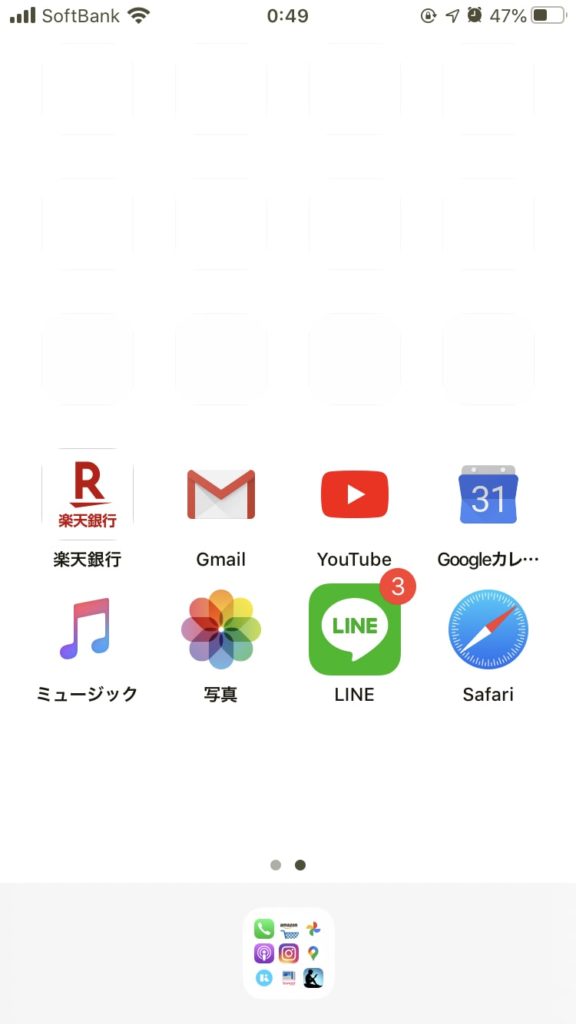
メイン画面 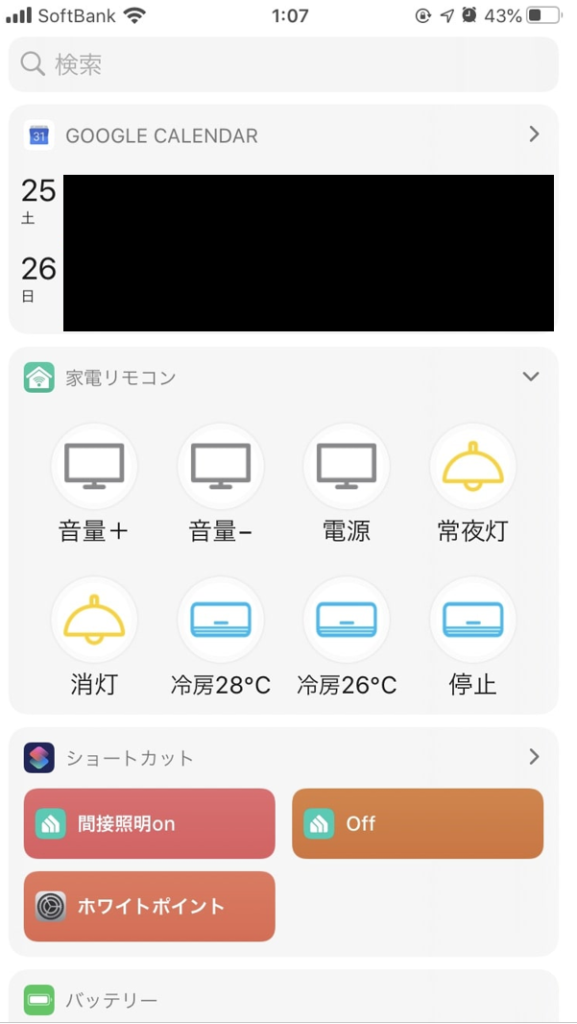
ウィジェット画面 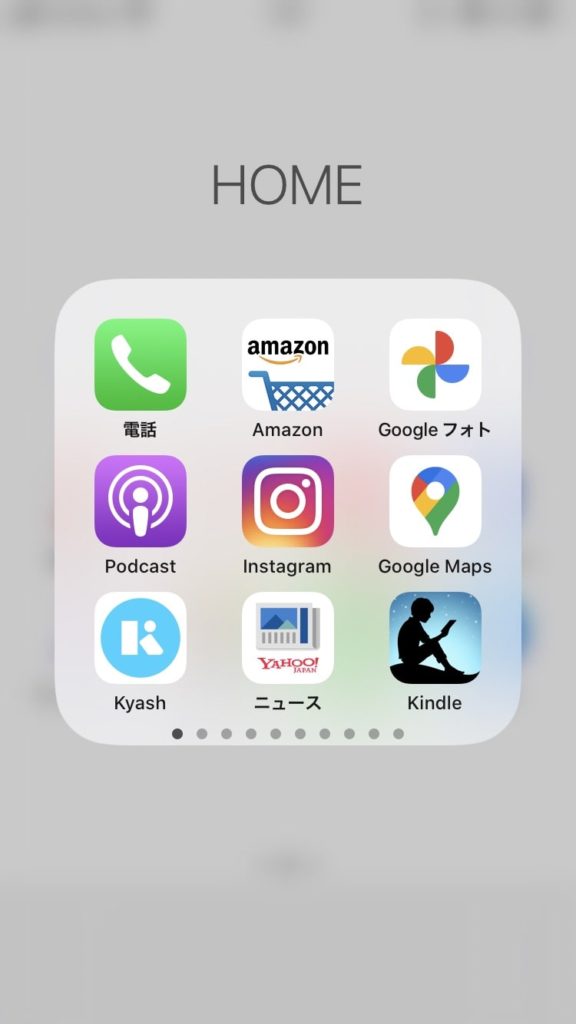
サブ画面
上の写真の様なシンプルなデザインのiPhoneのホーム画面の作成方法を説明します。
このホーム画面は、メイン画面、ウィジェット画面、サブ画面の3画面構成で、
- 目当てのアプリにすぐにアクセス可能
- 片手で操作可能
- シンプルでおしゃれ
なデザインとなります!
メインは開いて最初に現れる画面の事。
ウィジェット画面は、メインから、左にスワイプした画面の事
サブ画面とは、メインの下のフォルダ―の中の最初に現れる画面の事です。
高頻度に使用するアプリをピックアップする。
普段スマホを良く使用されると思いますが、高頻度に使用するアプリは何種類ありますか?
高頻度アプリは、意外にも少なく、低頻度アプリは多いのではないでしょうか?
たまにしか使用しないアプリを、ホーム画面に載せておくのは、非効率的だと思います。
私の場合、
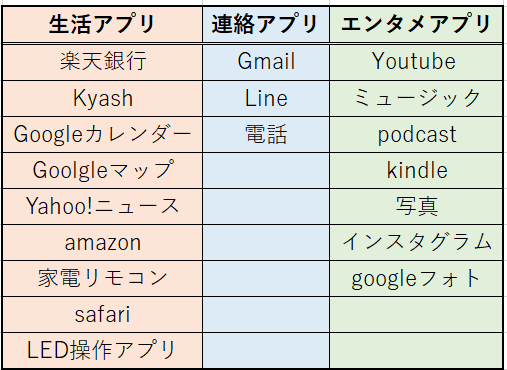
のアプリを高頻度に使用している。

ゲームが一個もない。。。
20歳過ぎてから、全くはまれないです。。。
高頻度アプリの個数は、18個でした。
低頻度アプリは、67個でした。
メイン、ウィジェット、サブの3画面に18個のアプリを配置し、それ以外の67個のアプリをサブ画面の後ろ側に隠すように配置することで、高頻度のアプリを瞬時に見つけ、効率的にスマホを使用することが出来ます!
メイン、ウィジェット、サブに分ける
メイン画面、ウィジェット画面、サブ画面、それぞれに配置するアプリを決めていきます。
ピックアップした高頻度アプリを
- メイン:特に使用頻度の高いアプリ
- ウィジェット画面:ウィジェットを表示できるアプリの中で、高頻度のアプリ
- サブ:そのほかの高頻度アプリ
の順に配置します。
私の場合、
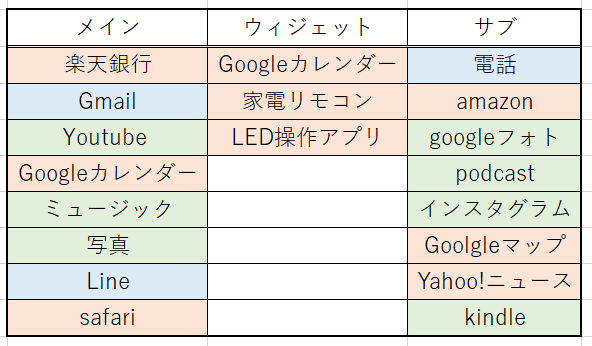
この様になりました。
メインは、8個にすると、配置した時に収まりが良いです。
ウィジェットアプリの「LED操作アプリ」に関して、実際は「Kasa」というアプリなのですが、ウィジェットに対応していませんでしたので、「ショートカット」というアプリを使用して、表示させています。後日ショートカットアプリに関しても、ブログにまとめる予定です。
その他のアプリは、全部一つにまとめ、下のドッグにしまう。

サブの画面のフォルダ―の後ろに全て移動させましょう。
移動させ方で、便利な方法があります。
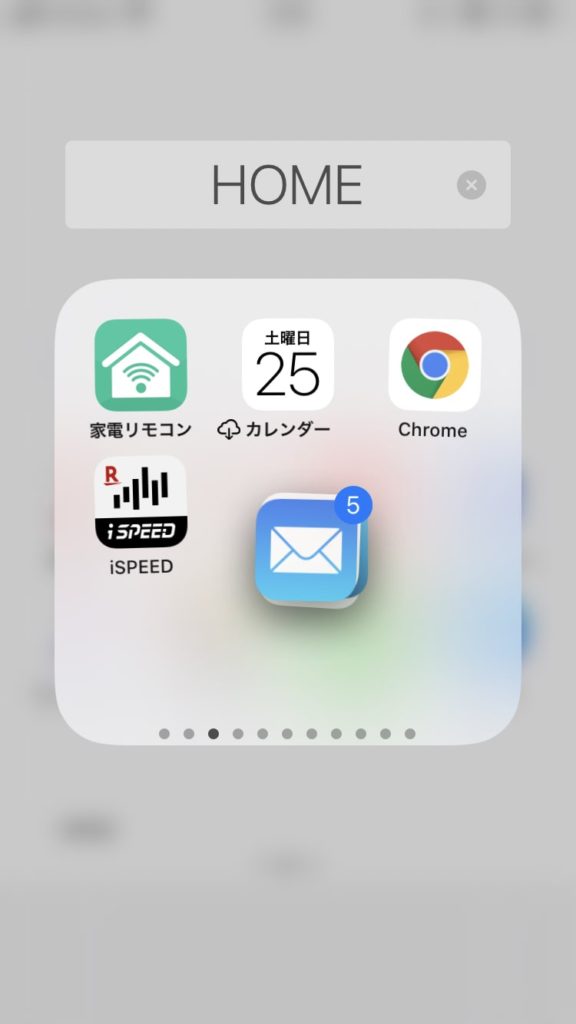
この様に、アプリを編集、動かせる状態にします。
そして、移動させたいアプリを右親指でタップした状態で、他のアプリを左手親指でタップすると、複数のアプリを選択、移動することが出来ます。
全てのアプリを一つのフォルダに移動する際に非常に便利な為、この操作を覚える事をお勧めします。
このように高頻度アプリ以外を適当にドッグのフォルダの見えない場所に配置することで、たとえ、新しいアプリをインストールしても、シンプルなホーム画面を常に維持することが出来ます!
アプリの配置設定方法
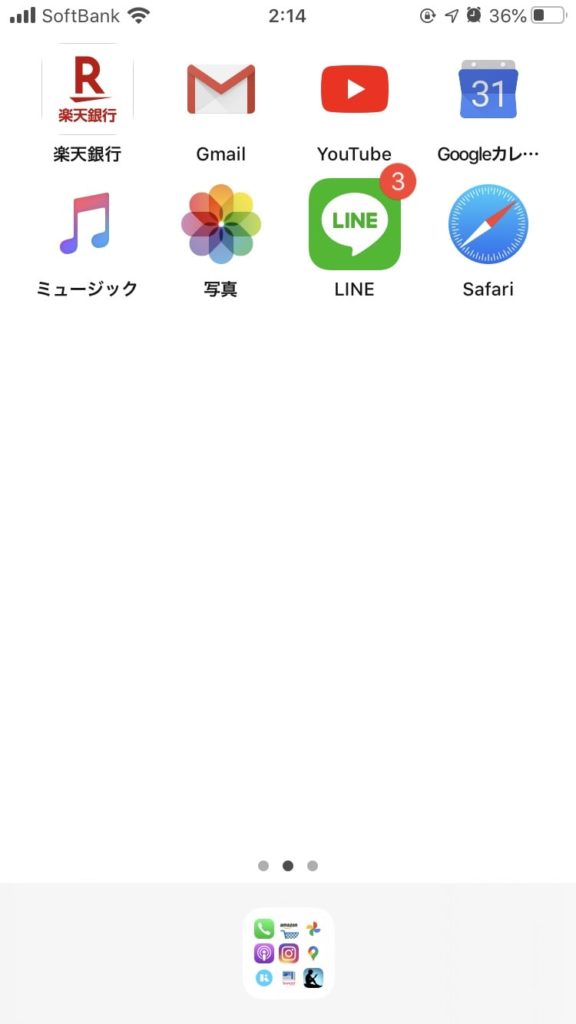
アプリが上にある状態 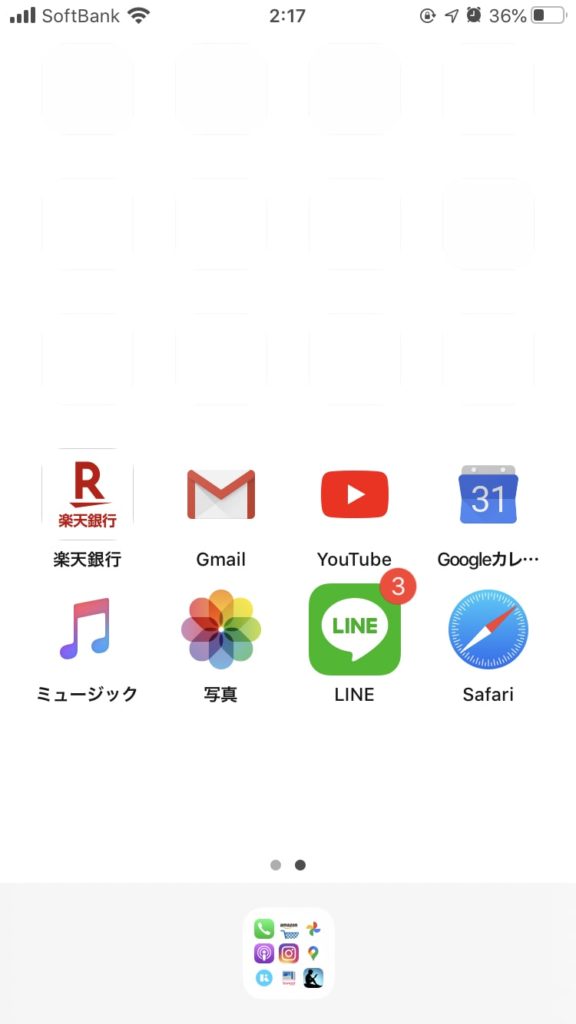
アプリを下げた状態
普通は左の画像の状態だと思います。8つのアプリを片手で操作できるように、右の画像のように下に配置していきます。
白い背景を設定
まずは、白い背景を設定する必要があります。
以下のサイトから、白い背景画像をダウンロードしてください。
そして、背景に設定してください。
以下のサイトで配布されている、白い背景画像でしか、この先上手くいかないので、そこでダウンロードした画像を使用してください!

白いアイコンを設定
iPhoneでアプリを下げる為には、そのアプリより上に何かアプリを配置する必要があります。
そこで、上に12個分の白いアイコンアプリを配置すると、アプリを下げた状態の写真のようにすることが出来ます。
以下のサイトから、白いアイコンを設定することが出来ます。
まとめ
これで、シンプルで、使いやすい、iPhnoeのホーム画面が出来上がりました。
これは、自分用に最適化したホーム画面ですので、皆さん自身の使いやすさに最適化していくと、より良いものになると思います!


コメント