

LIghtroomで夜景写真を編集する手順を説明します。
以下の手順で加工を行うと、初心者でもそれなりの写真に加工することが出来る為、おすすめの方法です。
夜景撮影の仕方は以下に説明していますので、参考にしてください。

夜景写真のレタッチの方法は、Raw画像に含まれている、ダイナミックレンジ(最も暗いところから最も明るいところまで)を最大限引き出すようすることです。
ハイライトを下げる
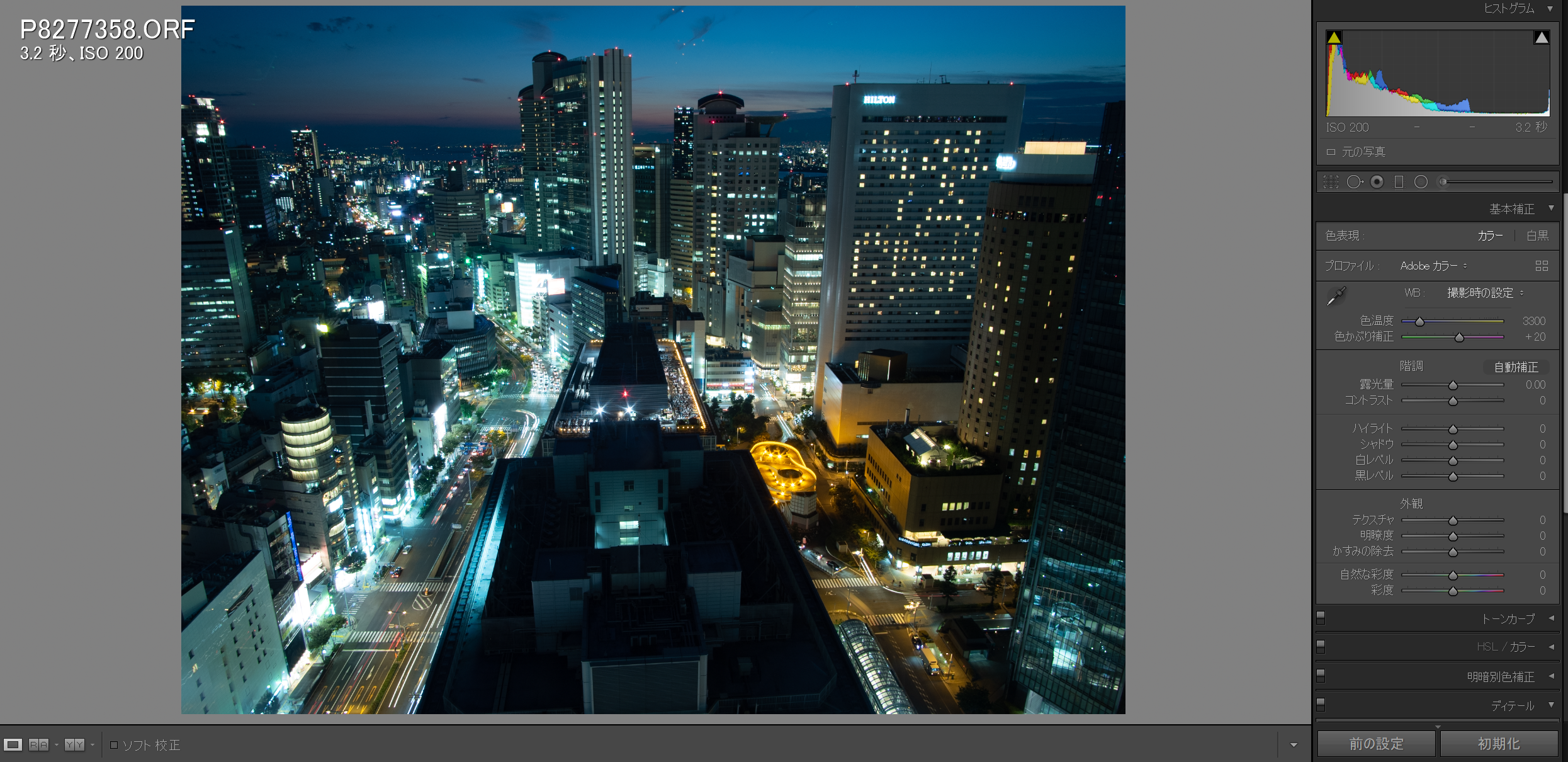
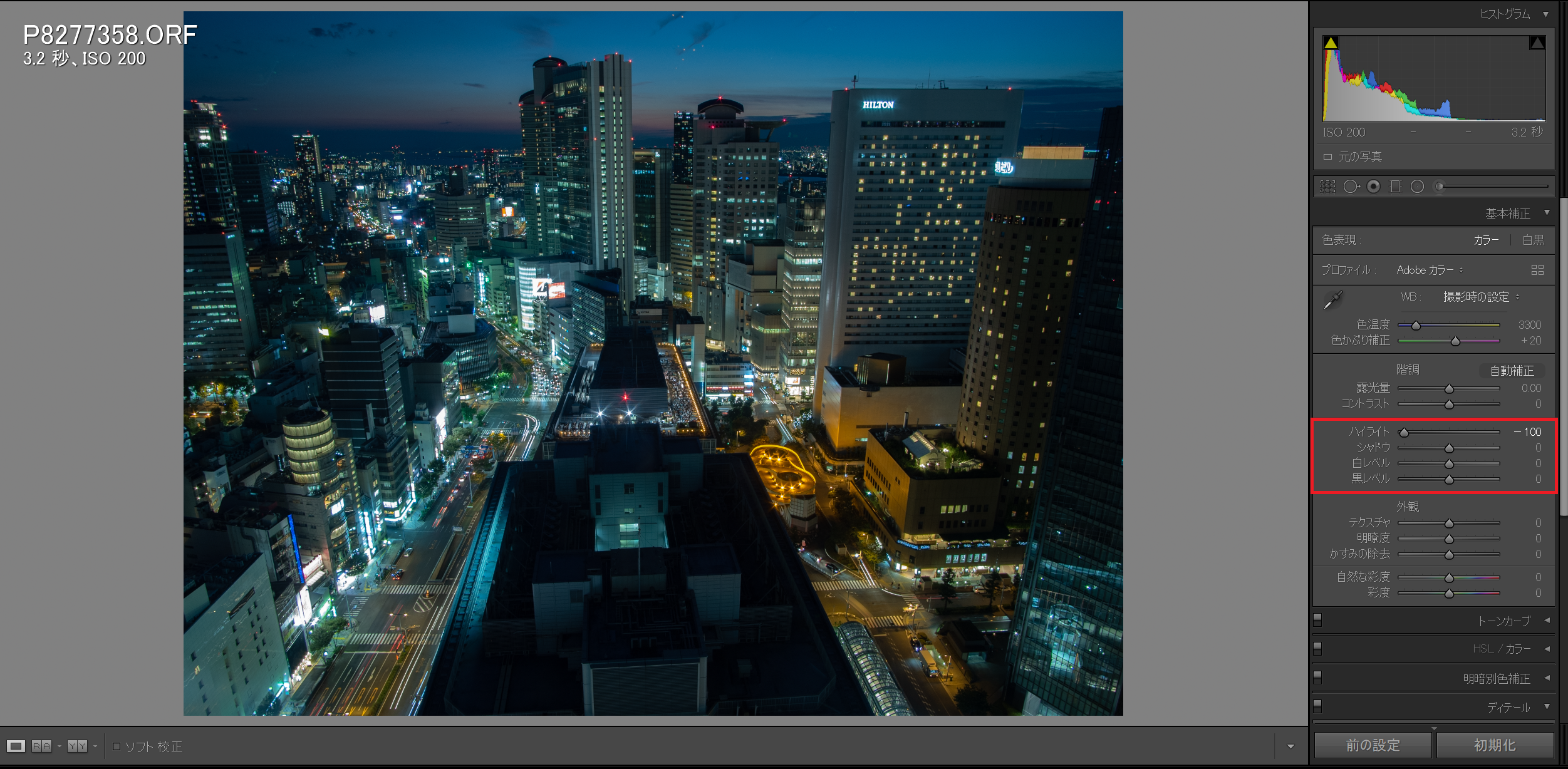
ハイライト-100まで下げます。
ハイライトを操作すると、写真で明るい部分全体の明るさを変更できます。
ハイライトを下げることで、一番明るいところの色、ディティールが見えるようになってきます。

企業の看板(画面中央部のブリヂストン)がハイライトを下げることで、見えてきました。
シャドウを上げる

シャドウを+100まで上げます。
シャドウを操作すると、写真で暗い部分全体の明るさを変更できます。
シャドウを上げることで、一番暗いところの色、ディティールが見えるようになってきました。
シャドウを上げすぎると、ノイズが多く出てきやすくなりますが、Lightroomのノイズ処理は優秀な為、ぐいぐい挙げていっても良いと考えています。
露光量を調節する
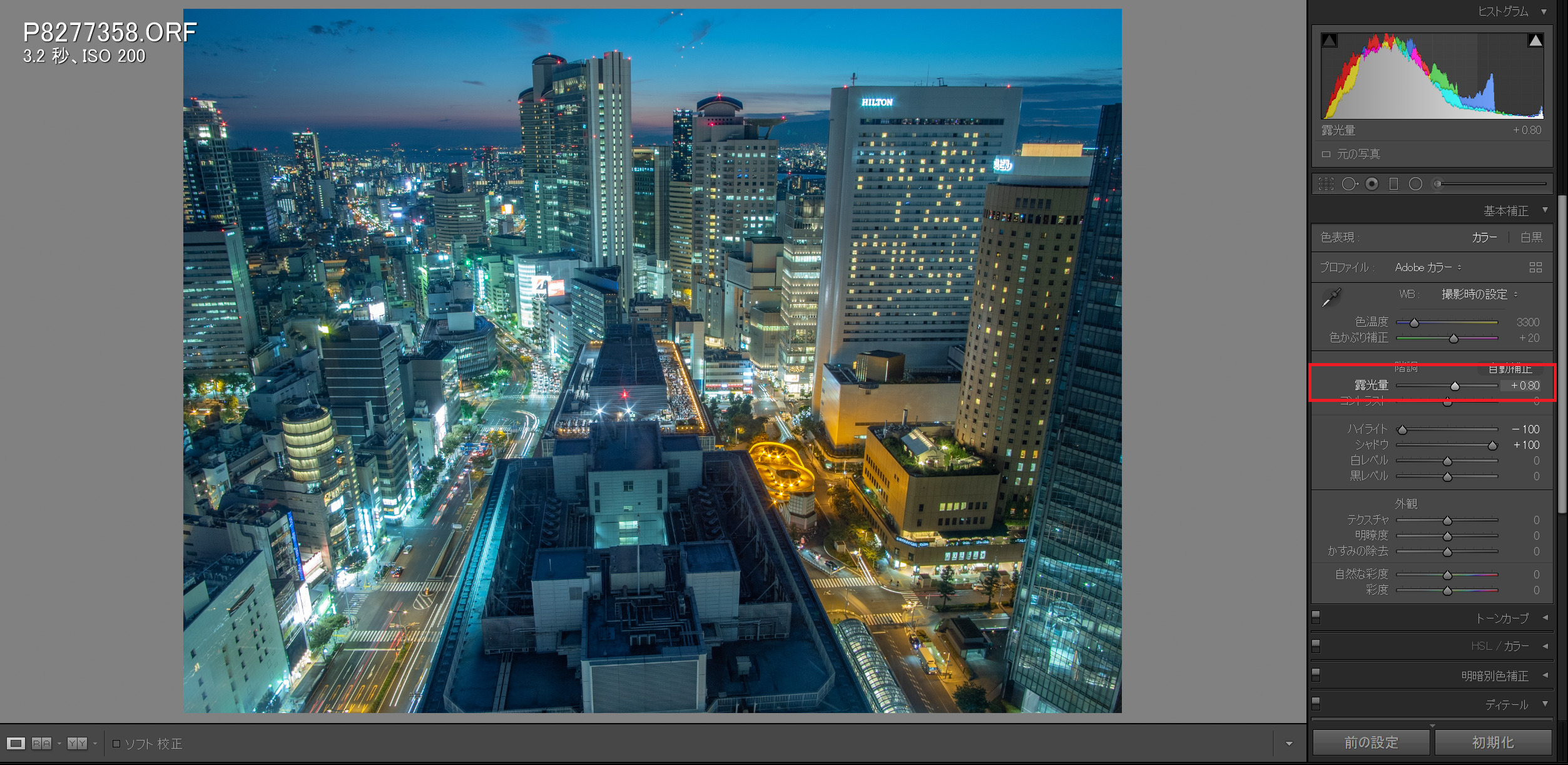
露光量を調整します。
露光量は、写真全体の明るさを変更する事が出来ます。
自分がみた時、適正露出だと感じる数値に調整してください。
今回は、少し上げ、+0.8としました。
白レベルを白飛び限界まで変更する
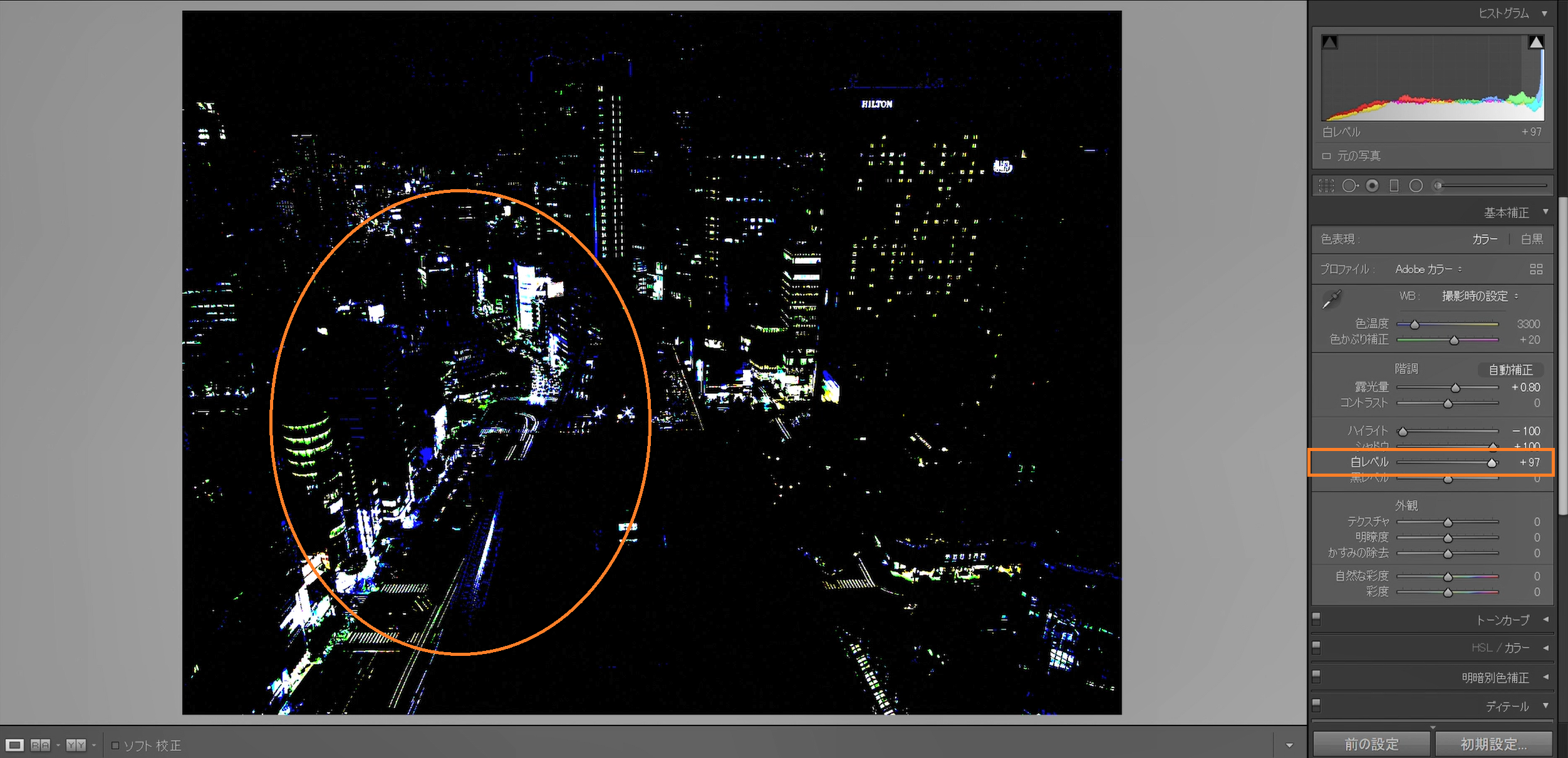
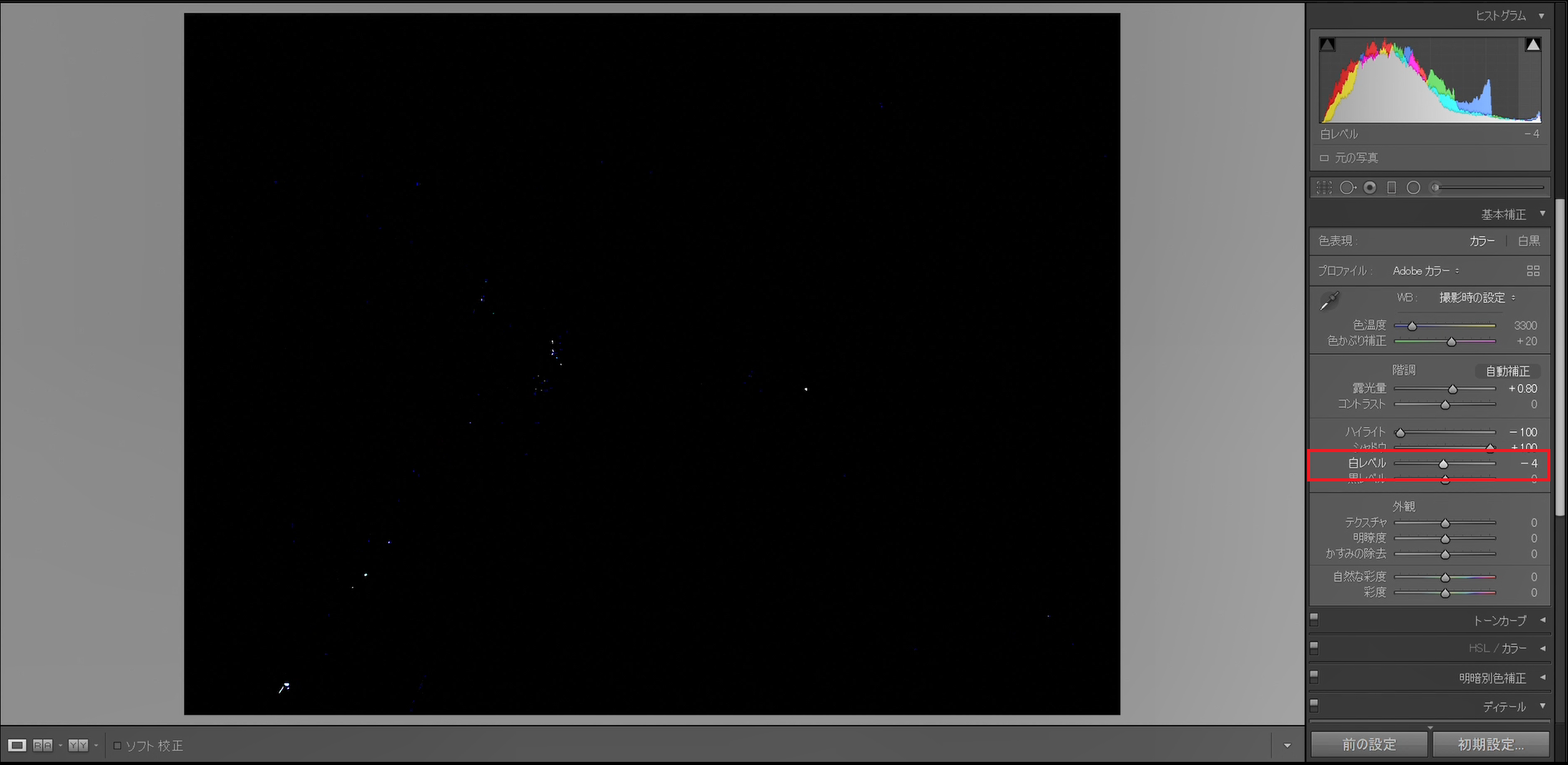
白レベルは、
写真の最も明るい部分だけ明るさを変更することが出来ます。
したがって、白レベルを変更すると、白飛びの部分を無くすことが出来る便利な機能です。
そのまま、数値を入力して変更することが出来ますが、おすすめの操作方法があります。
それは、
Altを押しながら、
白レベルのゲージをドラッグする事です。
そのように操作すると、上の写真のように、写真全体が黒くなります。
Beforeの写真のオレンジの円で囲った部分が黒つぶれしている事を表しています。全体が白くなるよう(黒つぶれを無くすように)調整します。
Afterの写真のように、白い点々が少し現れるぐらいに調整しましょう。
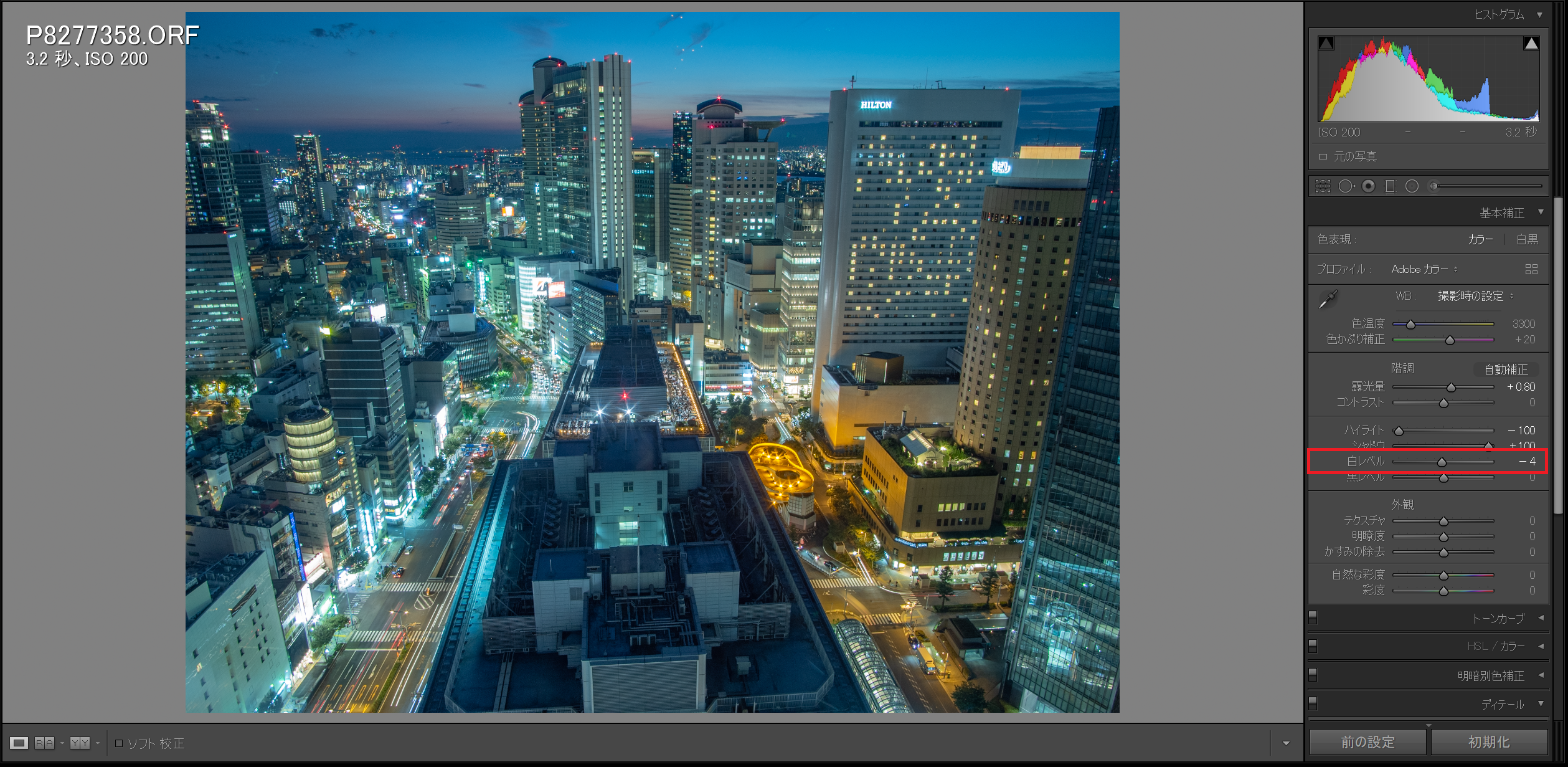
この写真の場合白レベルは、-4になりました。
白レベルは、写真によって、上げたり、下げたりします。
黒レベルを黒つぶれ限界まで調節する
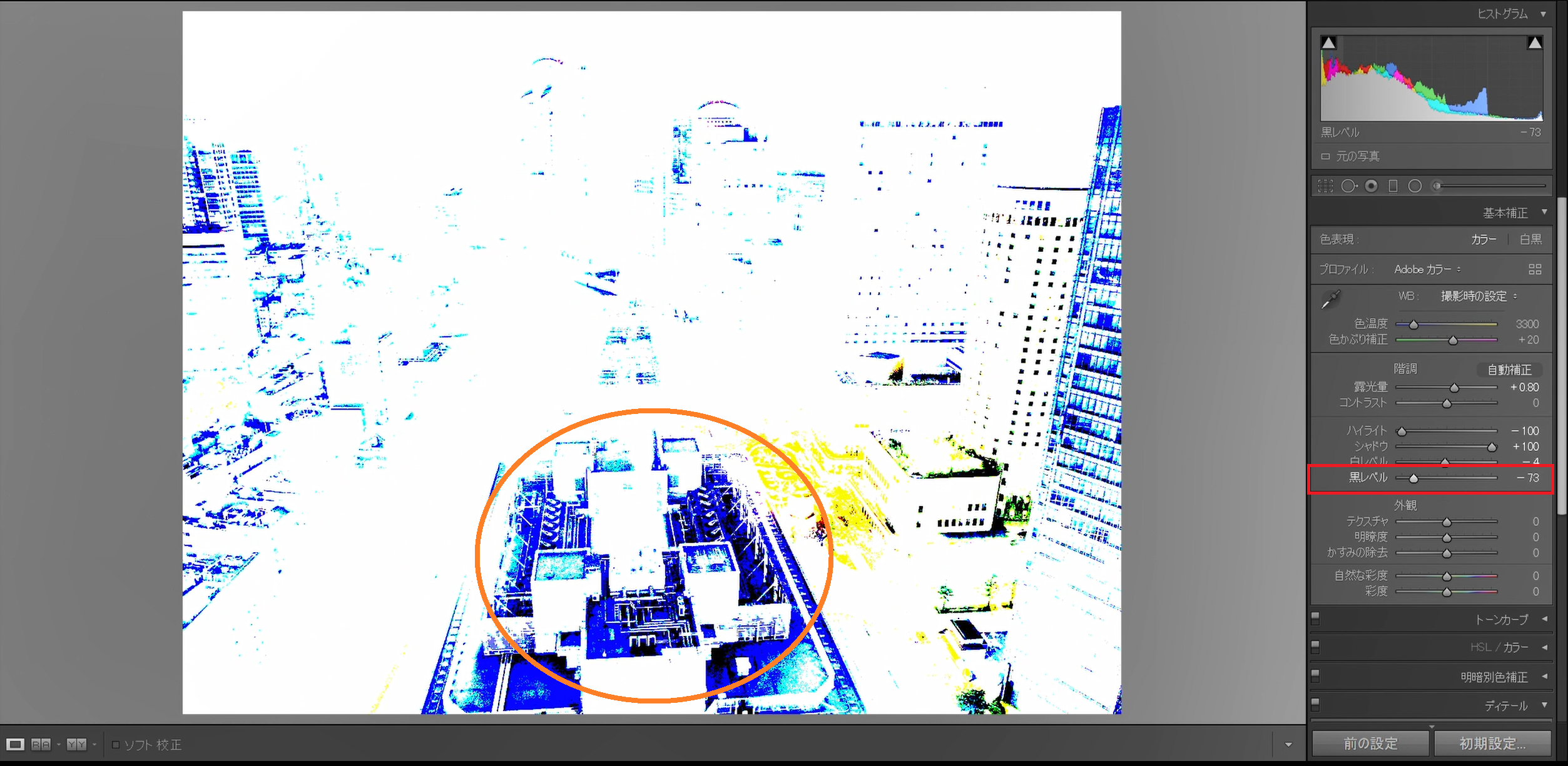
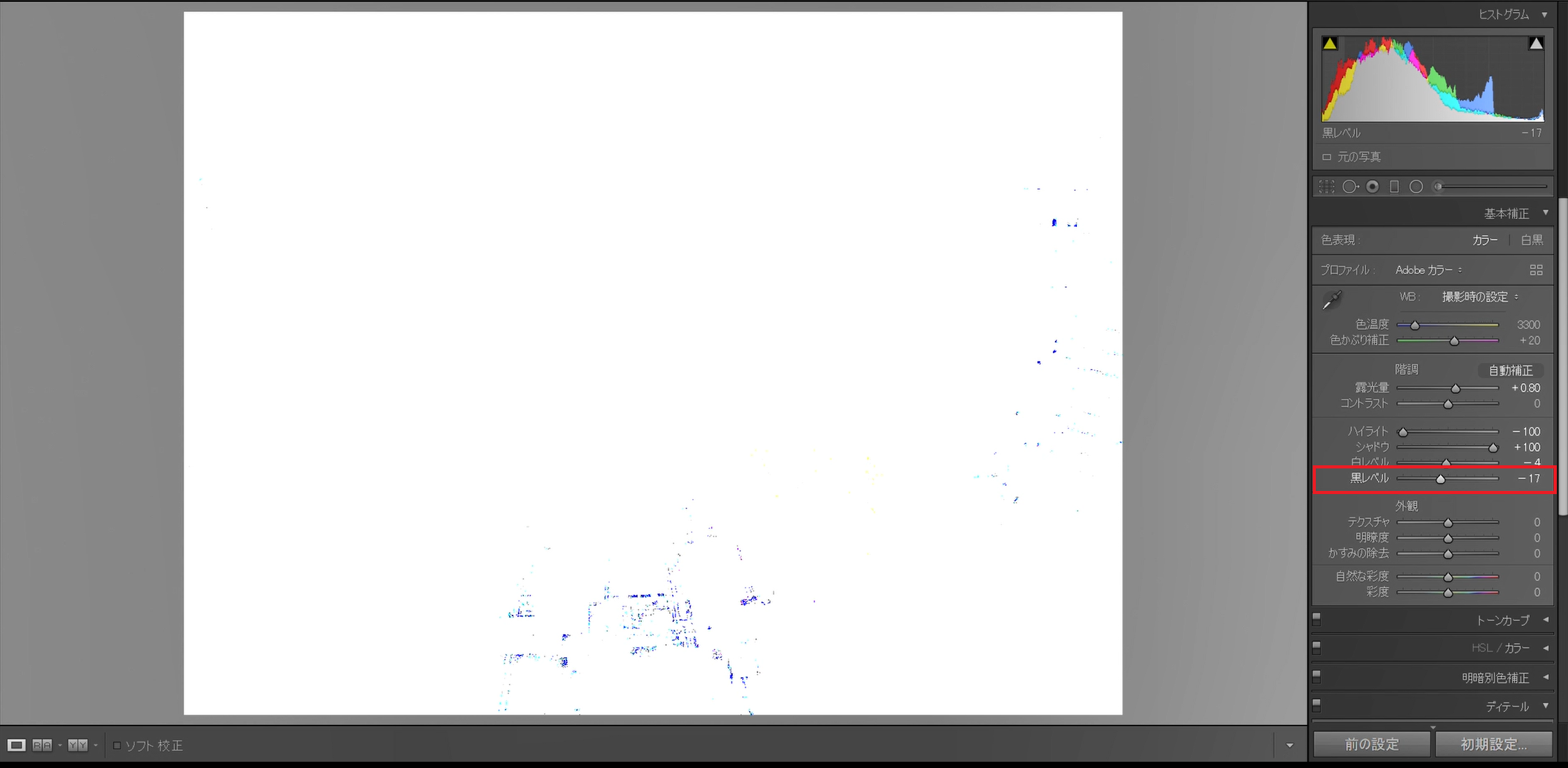
黒レベルは、
写真の最も暗い部分だけ明るさを変更することが出来ます。
したがって、黒レベルを変更すると、黒つぶれの部分を無くすことが出来ます。
白レベルの操作方法を同じく、Altを押しながら、黒レベルのゲージをドラッグします。
黒レベルの場合、写真全体が白くなります。
Beforeの写真のオレンジの円で囲った部分が黒つぶれしている事を表しています。全体が白くなるよう(黒つぶれを無くすように)調整します。
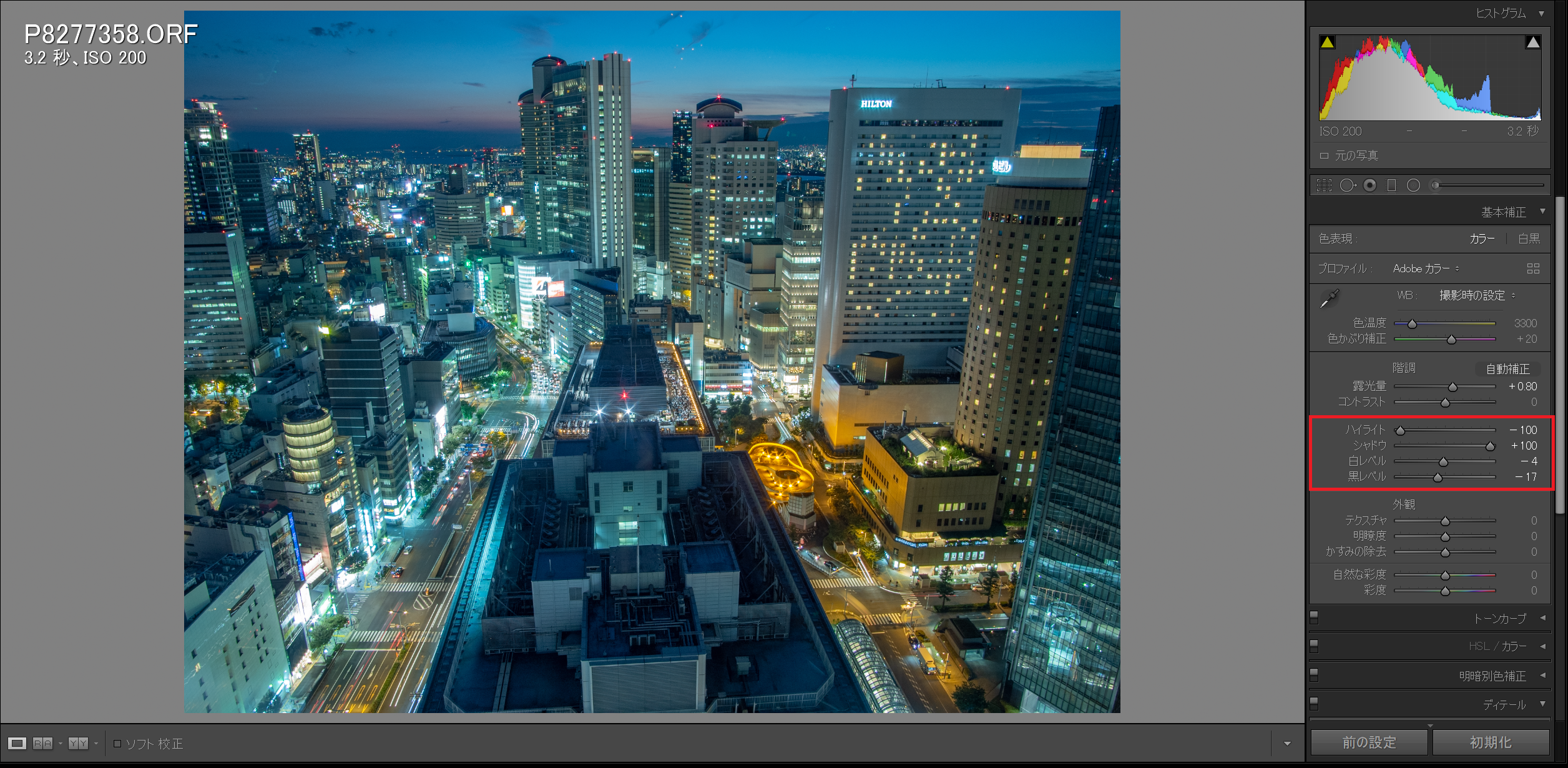
この写真の場合、黒レベルは、-17となりました。
これで、明るさの設定は完成です!
適正露出で、白飛びせず、黒つぶれのない写真が出来上がっているはずです!
コントラストを調節する
今回の写真は、操作しませんでしたが、写真全体をくっきりさせたい場合、数値を上げていきます。
しかし、今回紹介した、ハイライトから黒レベルの手順でレタッチをすると、コントラストがある程度かかった状態となる為、コントラストのゲージを動かす必要はないと思います。
あくまで、
夜景写真のレタッチの場合ですが。
色温度を調節する
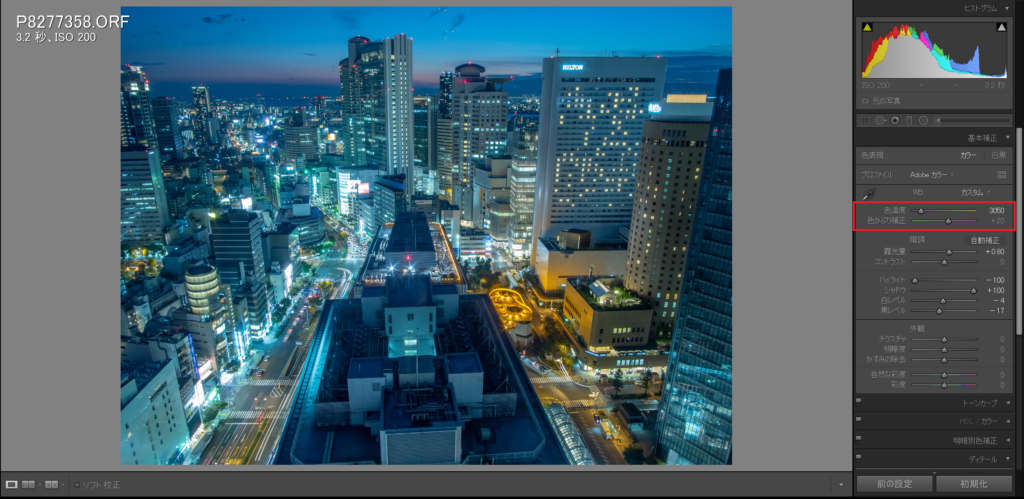
色温度を調節します。
色温度は、低くすると、寒色に高くすると、暖色になります。
上の写真は、色温度を低くしたものです。
ビルが青っぽくなり、クールな都会な街のような色合いにする事が出来ます。
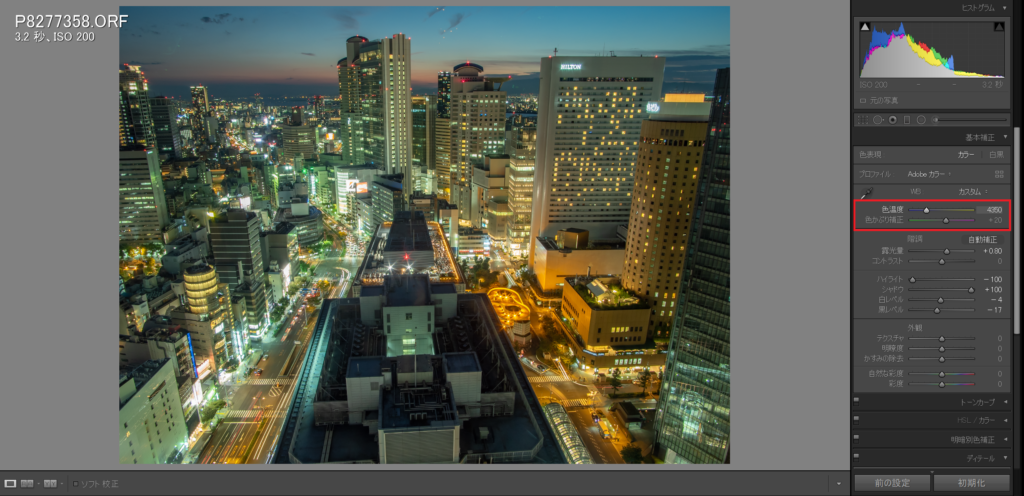
上の写真は、色温度を高くしたものです。
ビル全体が暖色になり、暖かい親近感のある街並みの様なイメージの写真にする事が出来ます。
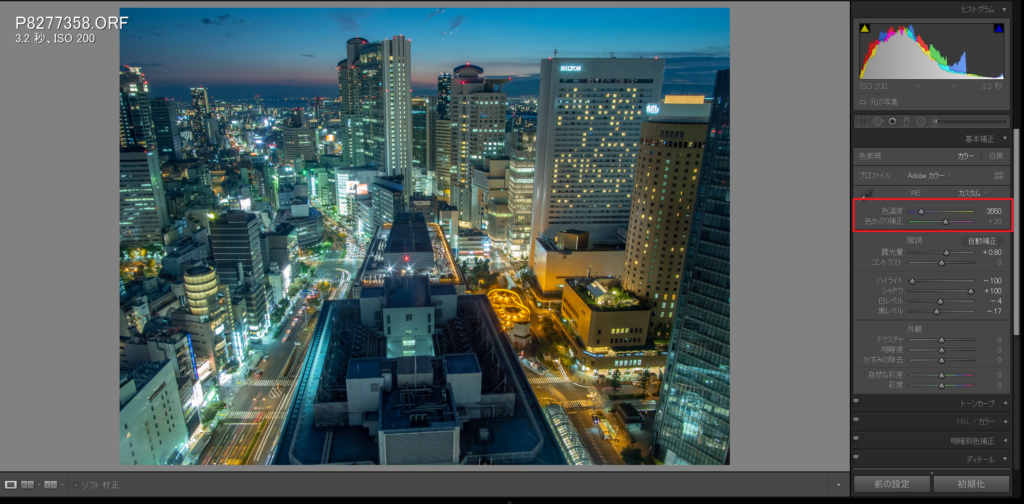
私は、上の写真の様な色温度にしました。
具体的な数値は、3550 Kとしました
色温度は、自分の完成写真のイメージに合った数値に調整しましょう。
撮影中に感じたその街のイメージを写真の色温度に乗せましょう(笑)
正解はありません。
ディティールを調節する
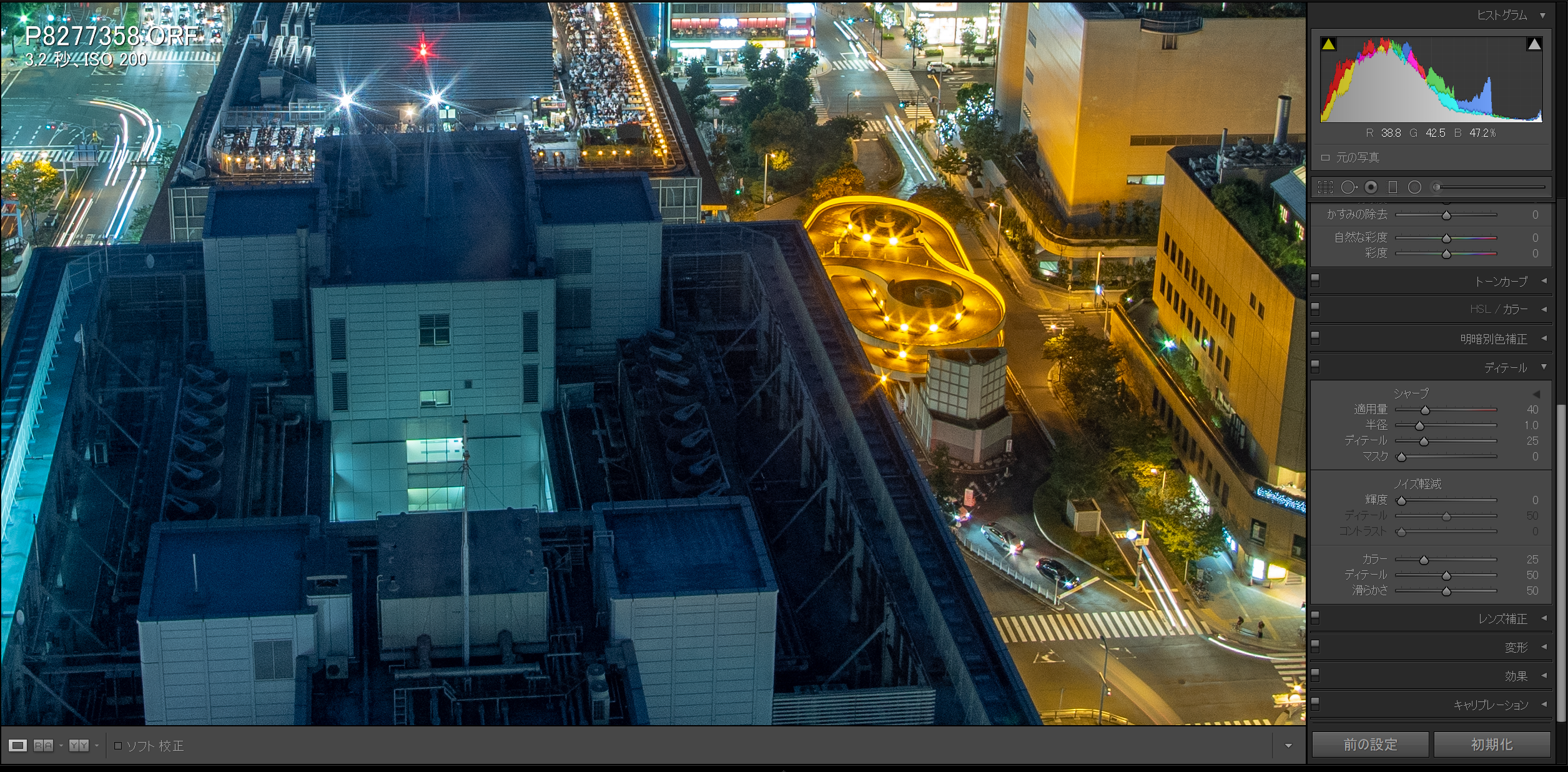
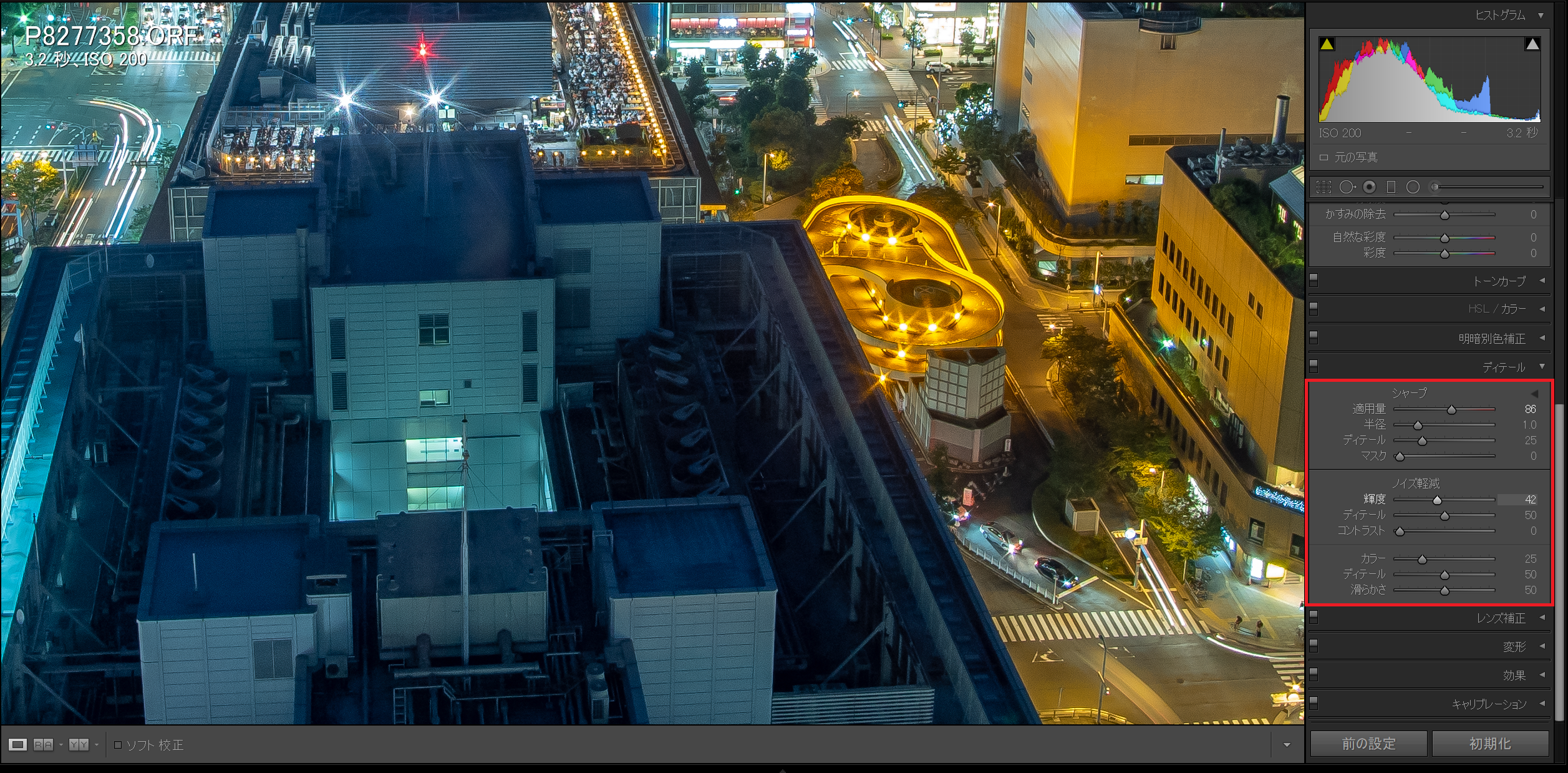
最後の仕上げとして、ノイズ処理と、シャープネスを調整します。
ノイズが消えるとぼやけたような写真となる為、ノイズ処理の後、シャープネスを上げる作業が必要になります。
まず、ノイズが消えるまで上げます。
その後、シャープネスを上げます。
今回は、ノイズ42、シャープネス86としました。
建物の写真の場合、
私は、80ぐらいまでシャープネスをあげ、ガリガリさせます。
最後に
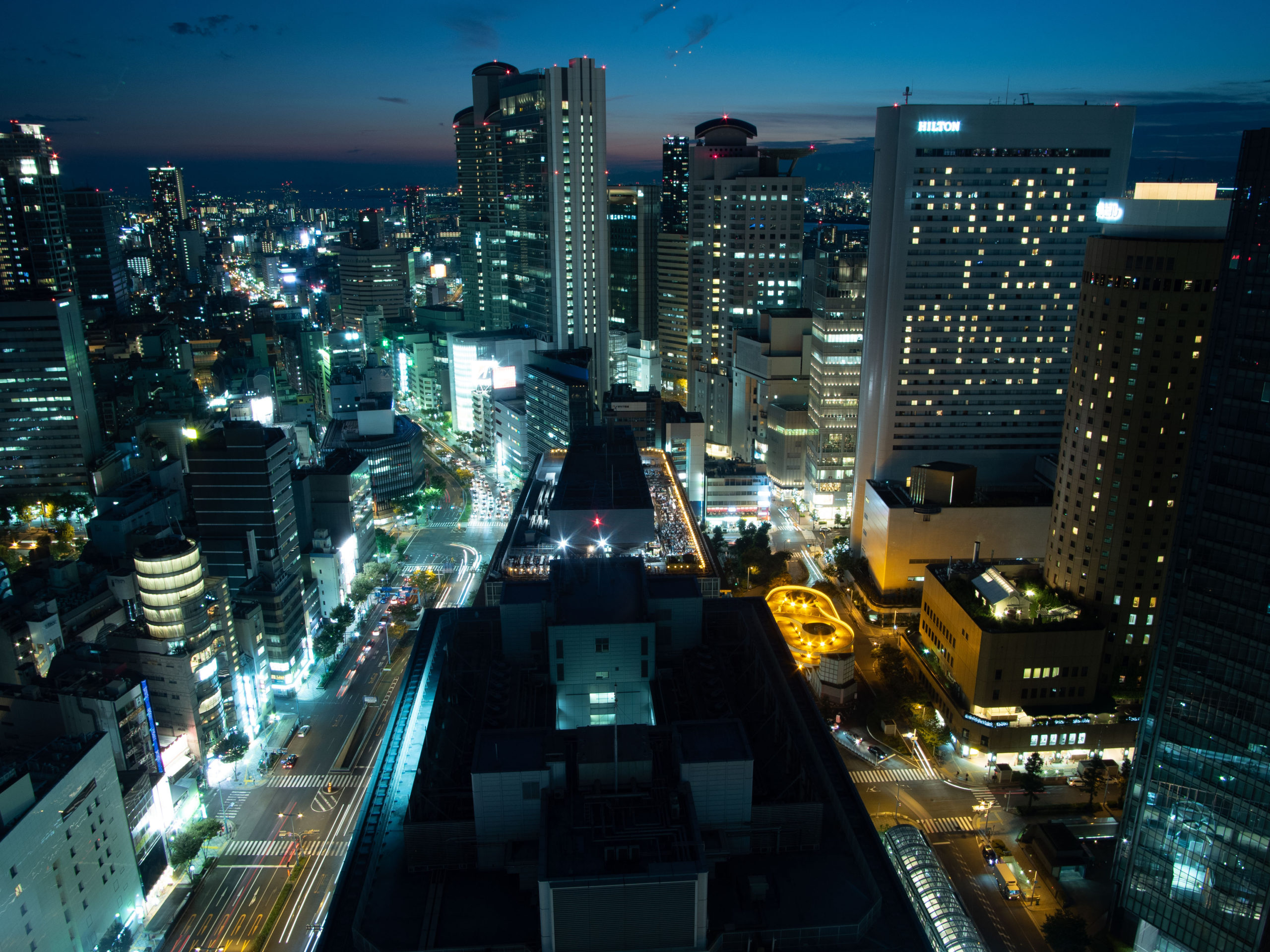
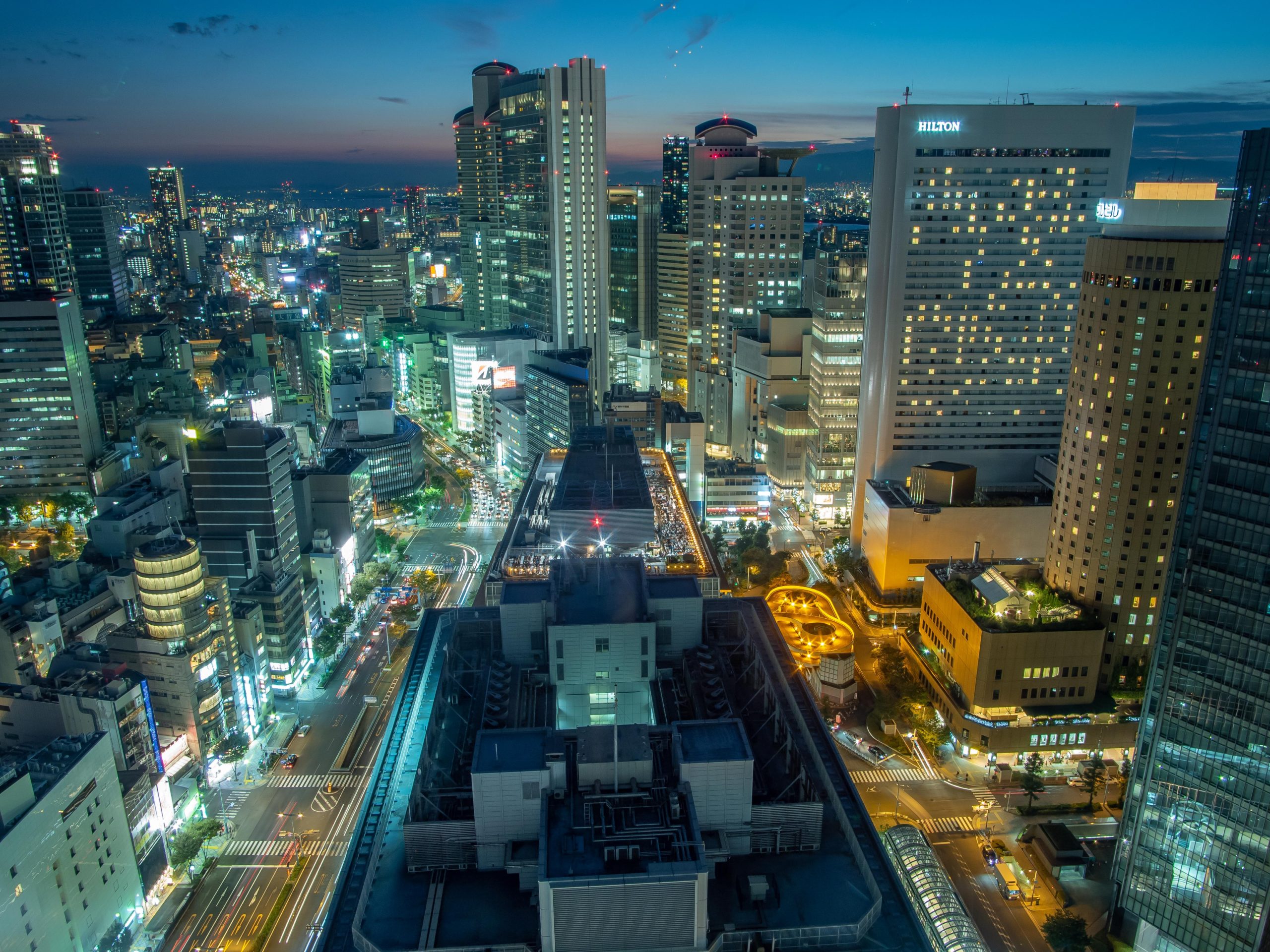
これで夜景写真のレタッチの全工程は終了です。
レタッチをすると、見違えるように、夜景写真が生まれ変わると思います。
以上の手順を踏めば、ほとんどの夜景写真がレタッチ可能ですので、挑戦してみてください!


コメント